







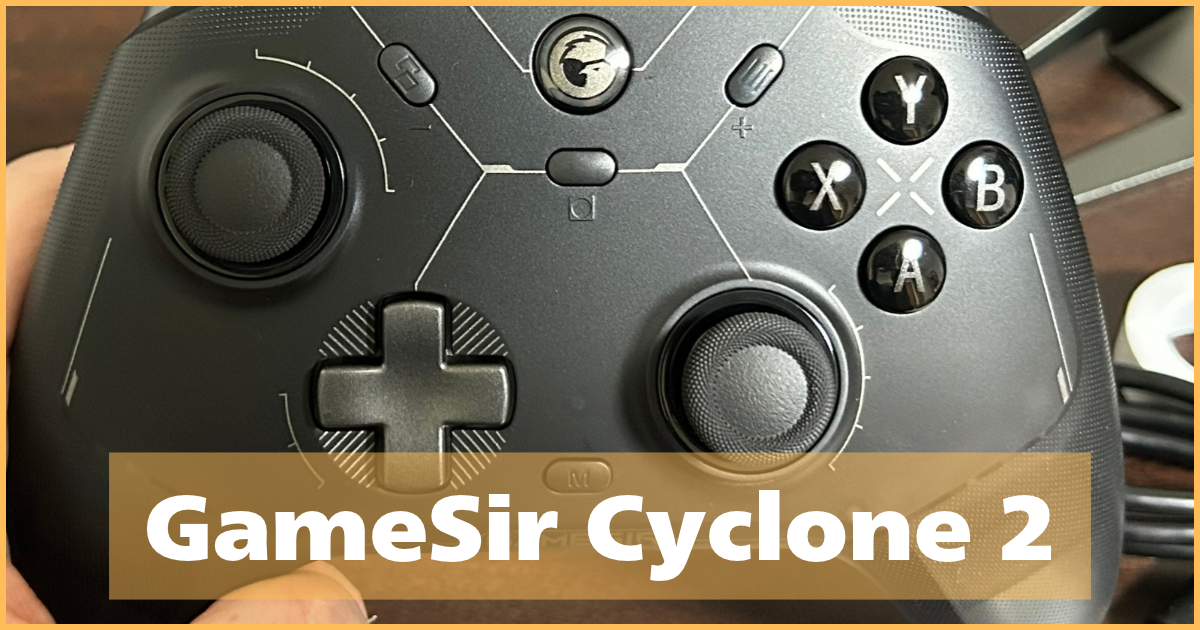
PCゲーム向けにGameSir Cyclone 2を購入したので使用感を書いていこうと思います。
はじめに
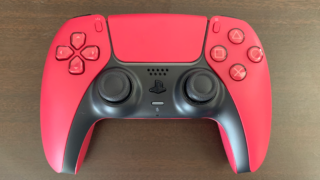
PCゲーム用としてDualSenseを使用していましたが、バッテリーの充電が持たなくなってきました。体感として2時間もつかどうか、という感じ。数年使っていれば寿命かなぁ。
有線接続すればまだ使えるけど、そろそろ新しいゲームパッドも欲しかったから買おうと決めました。
もともと、Xbox系のコントローラーが欲しかったのでいい機会でしたしね。
GameSir Cyclone 2のスペックと特徴
スペック一覧
スペックは以下の通りです。(出典:https://gamesir.com/ja/products/gamesir-cyclone2/buy#specs)
| 項目 | 内容 |
|---|---|
| 接続方式 | Bluetooth、有線、ワイヤレスドングル |
| 対応プラットフォーム | Switch、Android、iOS、PC、Steam |
| スティック | GameSir Mag-ResTM TMR Sticks |
| ABXYボタン | マイクロスイッチ |
| 十字キー | タクタイルスイッチ |
| 背面ボタン | 2つ |
| モーションコントロール | 6軸ジャイロスコープ |
| 振動 | 各グリップに非対称モーターを搭載 |
| サイズ・重量 | 156×103×63mm/306.9g |
| 専用ソフト | GameSir Connect |
※注意:PS5・Xboxでは使えない
Cyclone 2の公式の対応プラットフォームは、Switch、Android、iOS、PC、Steamです。PS5やXbox本体は含まれていません。
開封
同梱物をチェック(ドック・レシーバー・ケーブル)
まず開封前です。カッコいいなぁ。

そして開封。ゲームパッド本体や付属品が個別に包装されている。スティックの保護もあるので衝撃からも守られていそうです。

同梱物のチェック。Cyclone 2 本体、充電ドック、USBケーブル、レシーバー、そしてGameSirのステッカーですね。

サイズ感と外観
サイズ感
サイズ感は写真を見ていただきたいのですが、Nintendo Switchのプロコンより若干小さいかなぁという印象を受けました。

LRボタン、トリガー、背面ボタンは写真のとおり。トリガーが凹型なので押しやすかったです。

ゲームパッド全体として手になじみやすく、指の移動がスムーズに出来るボタン配置なので、結構満足しています。
握り心地とグリップ
グリップの形状が八の字をしているので、自然な形で持てるので楽ですね。またグリップ部分に細かな凹凸があるので滑りにくい。
私にとっては軽めなので、軽く握るだけで持てるのはグッド。
スティック・十字キー
スティックはスムーズに動く。軽めの力で操作しやすいですね。スティックの位置も自然な位置にあるので親指が疲れにくいかなという感じですね。
十字キーは、上下左右のみの形状なので、どの方向を押しているのか分かりやすい。ここは個人的にこだわって探していた箇所なので使いやすくてよかった。
ボタン
XYABボタンはクリック感があって押したことがしっかり分かりますね。またカチカチという小さな音がしますが、こちらは気になりませんね。クリック感があるなら当然する程度の音。

 ポチップ
PCとの接続方法
Cyclone 2をPCにつなぐ方法は、有線、Bluetooth、レシーバーの3つです。
| 接続方法 | 必要なもの | 操作 |
|---|---|---|
| 有線 | 付属のUSBケーブル(Type-C) | ケーブルでPCとつなぐ |
| Bluetooth | PCのBluetooth機能 | ホームボタン+Bボタンを長押しして、PC側でペアリング |
| レシーバー | 付属のワイヤレスレシーバー | ホームボタン+Xボタンを長押し |
有線接続
付属のUSBケーブル(Type-C)で、Cyclone 2とPCを直接つなぎます。ホームインジケーターが点灯したままになれば、接続成功です。
Bluetooth接続
Bluetooth接続の手順は次の通りです。
- Cyclone 2 のホームボタンとBボタンを2秒ほど長押しします。ホームインジケーターが点滅したら、ペアリングモードになっています。
- PC側でBluetoothデバイスの追加を行います。PCのBluetoothの一覧に名前が表示されていることを確認します。
- 一覧のゲームパッドを選択してペアリングをします。
PC側の操作は、DualSenseをつなぐときと同じです。手順は別の記事にまとめているので、そちらを参考にしてください。(参考:【Dualsense】SteamでPS5コントローラーを使用する方法【ペアリング方法】)
レシーバー接続
レシーバー接続には、2つのやり方があります。
PCのUSBポートにレシーバーを直接挿す方法
- 付属のレシーバーを、PCのUSBポートに挿します。レシーバーのインジケーターが点滅します。
- Cyclone 2のホームボタンとXボタンを2秒ほど長押しします。ホームインジケーターが点滅したら、ボタンを離します。
- コントローラーとレシーバーの両方のインジケーターが点灯したままになれば、接続成功です。
充電ドック経由でつなぐ方法
- 充電ドックとPCをUSBケーブルで接続し、付属のレシーバーを充電ドックのUSBポートに挿します。レシーバーのインジケーターが点滅します。
- Cyclone 2のホームボタンとXボタンを2秒ほど長押しします。ホームインジケーターが点滅したら、ボタンを離します。
- コントローラーとレシーバーの両方のインジケーターが点灯したままになれば、接続成功です。
この状態にすると、ドックからCyclone 2を持ち上げるだけで接続されます。「充電ドック経由でつなぐ方法」が手軽なので私はこれで接続しています。
専用ソフト「GameSir Connect」でプロファイルを設定できる
Cyclone 2は、専用ソフト「GameSir Connect」でプロファイルを設定できます。ライティング、ボタン配置、トリガーの設定が出来ますね。
ダウンロードは、公式サイトのソフトウェアダウンロードのページから行えます。Windows向けには、Microsoftストアからの入手と、インストーラーのダウンロードが用意されています。
- 公式のダウンロードページ:https://gamesir.com/ja/support/downloads
- 確認時点(2026年11月20日)のバージョン:v1.17.5
Cyclone 2 の設定は、遊びながらカスタマイズしていこうと思っています。
Steamのゲームで遊んでみた
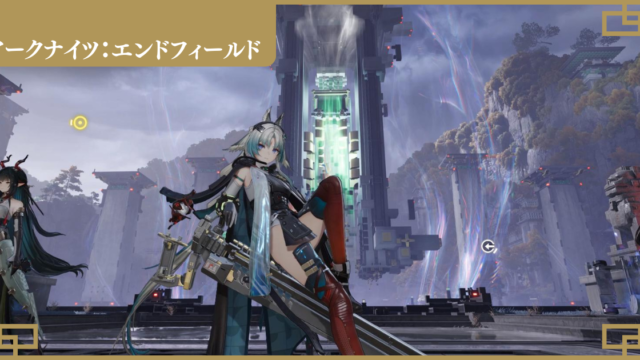
アークナイツ:エンドフィールド
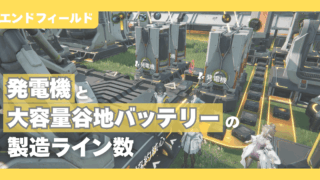
PC版エンドフィールドでCyclone 2 を使ってみたところ、ボタンやスティック操作は快適でした。スティックが軽いことで操作がしやすいので、戦闘でも探索でも疲れにくかったですね。
LRボタンとトリガーボタンも押しやすく、また、軽いので戦闘に集中できました。
ちょっと気になったのはマップボタンを押すときです。左手親指がスティックと干渉して若干の押しにくさを感じました。ただし私はマップボタンは頻繁に押すことはないので問題なしですね。
ギルティギアストライブ
問題なく遊べました。スティック、十字キーともにコマンド入力しやすく快適ですね。DualSenseよりも軽いので、疲れにくいと感じます。
Cyclone 2の良かった点、気になった点
良かった点
手になじむ形状や表面加工のおかげで遊びやすいですね。またオプションボタンがスティックに邪魔されにくい配置になっているのも良い点。オプションボタンを押すときにスティックに親指が当たらないのが嬉しい。
個人的には、十字キーが上下左右だけというのがありがたい。指先だけでどの方向を押しているのか分かりやすいですからね。
またスティックとトリガーボタンが軽いのでアクションゲームが遊びやすい点も良いです。
気になった点
唯一気になった点としては、左スティック付近のビューボタンが押しにくい位置にあるという事くらい。
頻繁に押すボタンじゃないので問題なし。
まとめ
手になじみやすい形状で持ちやすい良いゲームパッドだなと感じています。各ボタンも押しやすい配置になっているのでストレスなく遊べます。
各種設定は専用ソフトウェアで実施出来るので、好みの設定をすることが可能。遊びながら調整していけますね。あとシンプルに外観がカッコいい。
PCとの接続も簡単なので、はじめてゲームパッドを購入する人にもおすすめですね。
PCゲーム用にゲームパッドを探している方は検討してみてはいかがでしょうか。
コメント