
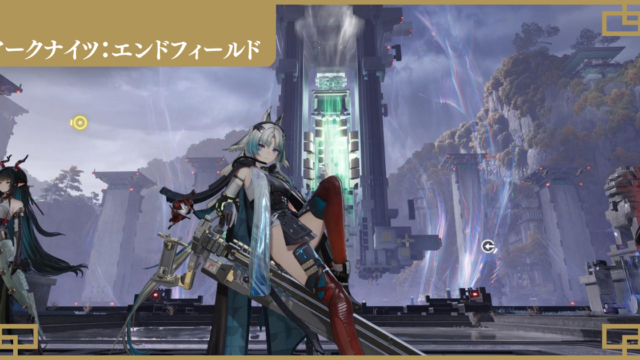







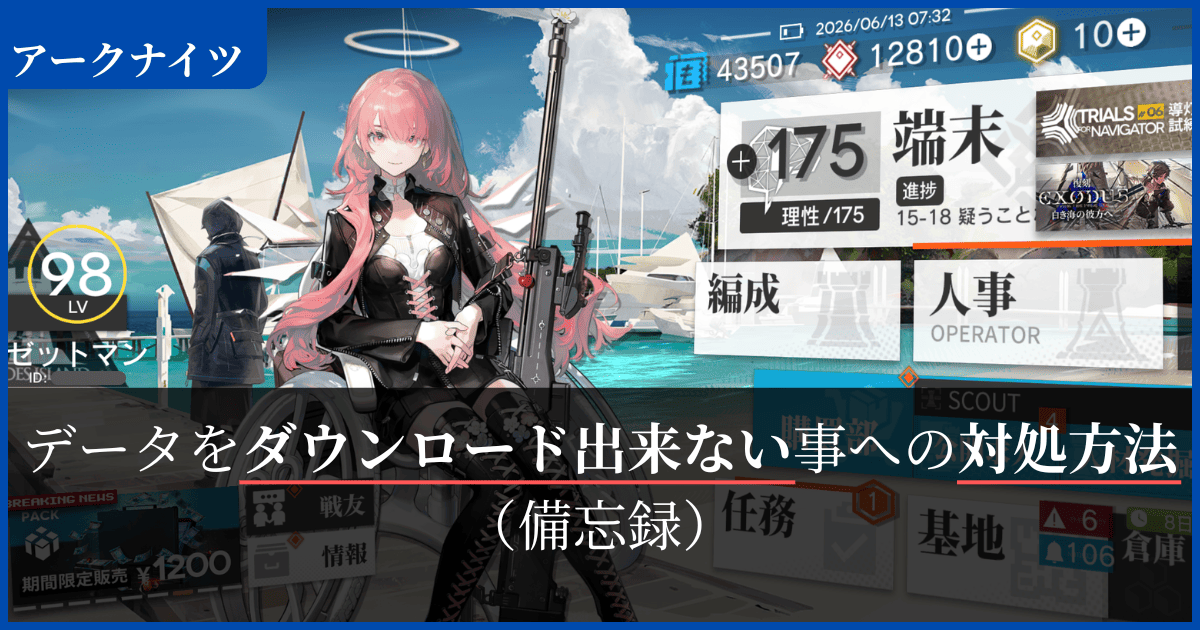
アークナイツのキャッシュをクリアした後、データの再ダウンロードをしようとしたらエラーが連発してしまった。「キャッシュを消してデータを再取得するだけ」のはずが、この作業だけで1時間以上格闘していたのです。
iPhoneのストレージ容量を減らしたいだけだったのにゲームが出来なくなりそうなのはつらい。
この記事は、アークナイツのデータをダウンロード出来ないことへ対処した備忘録です。同じようにiPhoneでアークナイツのデータをダウンロードしようとして詰まってしまった方の参考になれば嬉しいです。。
キャッシュクリアをしようと思った理由
アークナイツは長くやっているとデータが大きくなっていき、スマホのストレージ容量を圧迫するんですよね。ソシャゲでは運命のようなもの。
iPhoneのストレージ容量が少なくなってきたので、大きいアプリの削除やキャッシュ削除を実施している中でアークナイツもキャッシュクリアすることにしました。
キャッシュクリアの方法:アークナイツの起動した画面の左上にある「キャッシュクリア」のアイコンをタップするだけです。
キャッシュクリア後に発生したエラー
キャッシュクリア後はアークナイツのデータを再ダウンロードするのですが、途中で何度もデータのダウンロードを繰り返していた。
ダウンロードが90%を越えたあたりから、ダウンロードを繰り返す挙動が増えてきました。変だなと感じていたら、案の定ダウンロードに失敗していたのです。エラーメッセージは「Wi-Fiが不安定」だからとのこと。
そんなわけないのですよ。同じ環境にて、パソコンではインターネットは使えているし、妻はアークナイツで遊んでいましたからね。
エラーへの対処
ただエラーメッセージにはとりあえず従おうと思い、iPhoneのWi-Fiを切って5分ほどおき、再びWi-Fiに繋ぎなおしました。
そのうえでデータのダウンロードをし直してみましたが、結果は同じくダウンロード失敗!
やはりエラーメッセージは「Wi-Fiが不安定」と出る。どうしたらいいのか分からず、アークナイツのアプリ自体を全て削除して再ダウンロードすることにしました。
アプリを全て削除するのは自分のデータを復旧できなくなるかもしれないので、お勧めできない。
結果的にエラーを解消できた方法
データのダウンロードへの対処で結果的にエラーを解消できたのは、iPhoneの再起動でした。
ここからは憶測ですが、アークナイツのデータを新たにダウンロードするときにiPhone自体のメモリでエラーが起きていたのでしょう。そのため、iPhoneの再起動をすることで対処できたのだと思います。
全ては憶測でしかないけど、事実としてアークナイツのデータを再びダウンロード・インストールできました。
iPhoneの再起動にはデメリットはないので、データのダウンロードが出来ない方は試してみると良いでしょう。
iPhoneの再起動の手順:
サイドボタン+音量ボタンを同時長押し
→ 電源オフスライダーを操作
→ 再びサイドボタンで起動
詳細はこちら:https://support.apple.com/ja-jp/118259
ゲームデータの復旧
私はアークナイツのゲームデータ含めてiPhoneから削除してアプリの再ダウンロードをしました。他のソシャゲの場合ですが、引き継ぎコードのようなコードを事前に発行しておかないと復旧できない場合があります。
アークナイツはYostarIDとの連携が出来ていれば自分のゲームデータで再び遊べるようです。私はYostarIDと連携していたので、ゲームを再ダウンロードしてYostarIDでログインしたら自分のデータを確認できました。
キャッシュクリア前にやっておくこと
今回の経験を踏まえて、アークナイツのキャッシュクリアをする前に確認しておいてほしいことをまとめます。
- YostarIDと連携しているか確認する:アークナイツのゲーム内設定から確認できます。連携していない場合は、先に連携を済ませてからキャッシュクリアに進むのをおすすめします。
(詳細はこちら:https://arknights.jp/news/338) - 急いでいるときにやらない:ダウンロードの失敗・ループが発生すると、想定外に時間がかかることがあります。時間に余裕があるときに実施するのが無難です。
まとめ
アークナイツのデータがダウンロードできないときに試す順番は、こんな感じがいいと個人的に思います。
- Wi-Fiを切って繋ぎなおす
- iPhoneを再起動する
- アプリを削除して再インストール(※YostarID連携確認後に限る)
- ゲーム運営に問い合わせる(最終手段)
影響が少ない順に試していくのが大事で、いきなりアプリ削除から入るのだけはやめたほうがいいですね。
「アプリを消すのが一番てっとり早そう」と思いがちですが、アカウント連携がない状態でやると本当に困ることになります。
私みたいにキャッシュクリアからトラブルに巻き込まれた方は、この順番を参考にしてみてください。
時間をかけて育てたゲームデータは、できれば絶対に守りたいですよね。
アークナイツは長く遊んでいるほど愛着が湧くゲームだと思うので、こういうトラブルで気持ちが萎えてしまうのはもったいない。
今回の備忘録が、同じ状況で詰まっている方の役に少しでも立てば嬉しいです。
キャッシュクリア前のYostarID連携の確認だけは、本当にやっておいて損はないので、是非確認してみてください。
コメント