












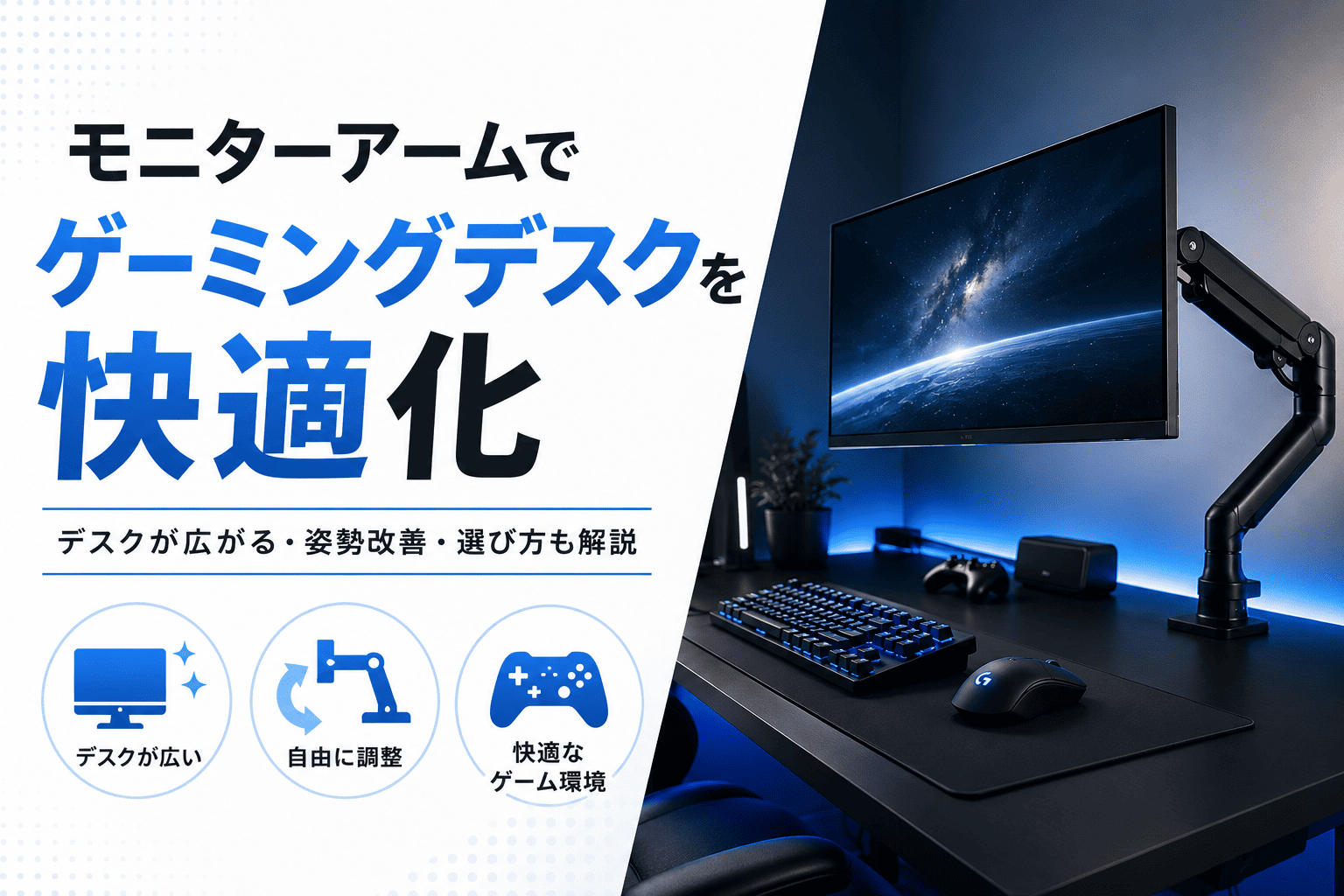
PCゲーム環境を整えていくと、「デスクが狭い」と感じることはありませんか?
モニターのスタンドって意外と場所を取るんですよね。高さも変えられないし、スタンドの台座がある分デスクが狭くなってしまいます。
そこでおすすめしたいのがモニターアームです。私が実際に3年以上使ってきた経験をもとに、この記事では以下についてまとめています。
- モニターアームの2つのメリット
- アームの種類の違い
- 購入前に必ず確認すること2点(ここが特に重要)
- よくある疑問(落ちてくる?費用は?)
- おすすめブランド3選
モニターアームは「買ってから使えない!」となりやすいアイテムでもあるので、購入前の確認ポイントはしっかり押さえておきましょう。
モニターアームのメリット
ディスプレイの下のスペースを自由に使える
通常のモニタースタンドは高さを変えられないことが多く、デスクとモニターの間にはほとんど隙間がありません。小物なら置けますが、スピーカーのように高さのあるものは置けないことがあります。
モニターアームを使うと、モニターの高さを自由に変えられるので、下のスペースをどう使うかを自分で決められます。
私はディスプレイの下にNintendo Switch 2や好きなゲームのアクリルスタンドを置いています。目につくところに好きなものがあるとテンション上がるんですよね。
デスクを広く使える
モニターアームはクランプ式(机の端を挟む方式)で設置するため、デスク上の占有面積がほぼゼロになります。スタンドの台座がなくなるだけで、体感的にデスクがかなり広くなりますよ。
キーボードやマウスを動かせる範囲が広がったり、手元にものを置きやすくなったりと、作業のしやすさも変わってきます。PCゲームはもちろん、仕事やゲーム配信のセットアップにも相性が良いと思います。
モニターアームの種類
モニターアームには主に以下の3種類があります。
- 1画面用(シングル):最も一般的。1枚のモニターを支える
- 2画面用(デュアル):2枚のモニターを1本のアームで管理できる
- 3画面用(トリプル):動画制作など本格的な環境向け
PCゲームや事務作業、ゲーム配信であれば1〜2画面用で十分だと思います。
私は部屋が狭いので1画面用を使っています。

 ポチップ
ポチップ
本当は横幅120cmのデスクで2画面用のモニターアームを使いたいんですけどね。狭い部屋なので仕方ない。いつか広い部屋に引っ越したときの楽しみにとっておこう。
購入前に確認すること
モニターアームを買う前に、2つのことを必ず確認しておきましょう。これを見落とすと、買ってから「使えない!」となってしまいます。
モニター:VESA規格に対応しているか
モニターアームを取り付けるには、モニター側がVESA規格に対応している必要があります。
確認方法は簡単で、モニターの製品ページや仕様欄に「VESA 75×75mm」や「VESA 100×100mm」などと記載されていれば対応しています。
私が使っているViewSonicのモニターはVESA規格対応だったので、問題なくモニターアームを取り付けられました。購入前にスペック欄をチェックしておきましょう。
VESA規格
VESA規格とは、液晶ディスプレイやテレビなどの映像機器を、壁掛け金具・アーム・スタンドなどに取り付ける際に使うネジ穴の間隔について定められた国際標準規格のことです。Video Electronics Standards Association(略称:VESA)という組織が策定したため、VESA規格と呼ばれています。VESAマウント規格・FDMIと呼ばれることもあります。
(出典:https://www.sanwa.co.jp/product/desk_rack/monitor_arm/howto_vesa/index.html)
デスク:フレーム位置を確認する
モニターアームはクランプで机の端を挟んで設置するのですが、デスクによってはフレームが天板のギリギリに設置されていて、クランプを挟める場所がないことがあります。これは意外と盲点なんですよ。
デスクを購入するときはあまり気にしない部分ですよね。でもモニターアームを使いたい場合は、フレームが天板の内側にあるデスクを選ぶ必要があります。
私はサンワサプライの「100-DESKF012」を使っています。このデスクは天板を支えるフレームが比較的内側に設置されているため、モニターアームのクランプをしっかり取り付けられます。
 ポチップ
ポチップ
よくある疑問
使っているうちにモニターが落ちてくることはない?
購入前に気になるのがこれですよね。私も最初は「重いモニターを支え続けられるのか?」と不安でした。
結論からいうと、3年以上使って自然に落ちてきたことはほぼありません。
コツは最初のネジ調整を丁寧にやることです。最初は軽めに締めてモニターを実際に動かしてみて、それから少しずつ調整していくと良いと思います。
締めすぎると壊れる可能性もあるので、様子を見ながら少しずつがポイントです。そこさえ押さえれば、あとは安心して使えます。
費用はどれくらいかかる?
モニターアームは2万円前後が目安です。安くない買い物ですが、デスク環境が大きく変わる投資だと思えば悪くないと感じています。私は3年以上使い続けているのでコスパは良いですね。
おすすめのモニターアーム
モニターアームを選ぶなら、以下の3ブランドが安定していると思います。
| ブランド | 特徴 |
|---|---|
| サンワダイレクト | Amazonのレビューが多く評価4以上。私が実際に使用中(100-LA018) |
| エルゴトロン | モニターアームの老舗ブランド。剛性・耐久性への評価が高い |
| エレコム | 国内メーカーで品揃えが豊富。サポートも安心 |
私が使っているのはサンワダイレクトの「100-LA018」(シングル・ガス式)です。ぐいぐい動かしても好みの位置でしっかり固定されるので使いやすいです。
ポチップ
 ポチップ
ポチップ
 ポチップ
ポチップ
こんな人におすすめ
- PCデスクを広く使いたい
- モニター下にスピーカーやゲーム機を置きたい
- モニターの高さや角度を自由に変えたい
- デスク環境をすっきりさせたい
逆に、デスクのフレームが天板ギリギリに設置されているタイプだとクランプを取り付けられないので、デスクの買い替えも検討が必要になることがあります。
また、モニターがVESA規格非対応の場合は取り付けできないので、両方あわせて確認してから購入するようにしましょう。
まとめ
モニターアームを導入してから、デスクの使い方がかなり変わりました。空いたスペースにアクリルスタンドやSwitch 2を置けるようになって、デスクが自分の好きなものに囲まれた空間になった感じがします。
購入前に確認することは2つだけ。
- モニターがVESA規格対応か
- デスクのフレームがクランプを取り付けられる位置にあるか
この2点を確認したうえで、PCデスクを広く使いたいと思っている方はモニターアームの導入を検討してみてください。

コメント