

PlayStation 5でゲーム配信をしてみたいけど何から始めたらいいか分からない、と悩んでいる方のための記事です。必要なものから配信/終了の手順までまとめました。参考になるかと思いますので、是非読んでみてください。
配信に必要なもの
PlayStation 5(PS5)のゲーム配信で必要なものは、「必須」のモノと「あると便利」なモノがあります。それぞれ見ていきましょう。
機材・環境(必須)
配信で必須なものは次の通りです。
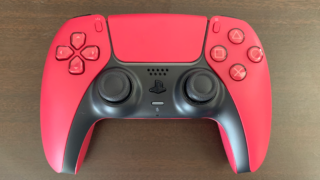
PS5本体とDualSenseワイヤレスコントローラーがあればゲーム配信ができます。マイクはDualSenseに搭載されているので準備は不要ですね。続けていくうちに音質にこだわりたくなってから、マイクを買いそろえると良いでしょう。
配信するためのサービスとして、TwitchかYoutubeどちらかのアカウントを作成しておきましょう。TwitchやYoutubeのアカウントは、事前準備でPlayStation Netowrk(PSN)と連携します。
また大前提として、インターネット環境は必須です。プロバイダーと契約してインターネット回線を準備しましょう。

 ポチップ
ポチップ
機材・環境(あると便利)
ゲーム配信であると便利なものは次の通りです。これらがなくてもゲーム配信はできますが、品質や配信の仕方にこだわりたくなったら、揃えるといいでしょう。
マイクは「ノイズを受けにくい」「クリアな音質を求めたい」など、性能を求める場合は購入すると良いでしょう。ヘッドセットもマイクが付いているので代用できますね。
配信画面に自分を映したい方は、カメラを購入してもいいですね。配信を始めるにあたり買う必要はありませんが、顔出しして視聴者と交流をしたくなってから購入しても遅くないと思います。
ルーターとPS5を有線LANで接続すると安定した配信が出来ます。Wi-Fi接続の場合、まれに接続が不安定になる可能性があるので、私は有線LANにしています。その場合、最新のLANケーブルの購入をおすすめします。通信速度が速いですからね。
以下にカメラとLANケーブルの商品リンクを貼っておきます。気になる方は一度見てみてください。
 ポチップ
ポチップ
 ポチップ
ポチップ
事前の準備
ここではゲーム配信の事前準備をします。
PS5でのゲーム配信では事前に、YoutubeやTwitchなどの動画配信プラットフォームのアカウントを、PSNに連携する必要があります。大前提として、PSNアカウントも必要ですので作成しておきましょう。
PlayStation Network(PSN)アカウントの作成
PlayStation Network(PSN)アカウントは、ソニーのオンラインサービスを利用するためのアカウントです。ゲームのダウンロード購入やオンラインマルチプレイ、動画配信などのサービスを利用できるようになります。
PSNアカウントは以下の公式サイトで作成できますので、事前に作っておきましょう。
PSNと動画配信プラットフォームの連携
Youtubeとの連携を例に説明します。Twitchも同様の手順になりますので参考にしてください。
- PS5のホーム画面の右上の「設定」を選択
- 「設定」画面の「ユーザーとアカウント」を選択
- 「ユーザーとアカウント」画面の「リンク済みサービス」から、「Youtube」を選択
- 画面の説明を読み「リンク」を選択
- 画面の説明にしたがってYoutubeと連携
これで事前準備完了です。
【補足情報】アカウント連携を解除したい場合は、上記手順の 3 まで進み 次の画面で「リンク解除」をします。
配信の手順
ゲームの配信手順は次の通りです。
- 配信したいゲームを起動
- マイクの消音設定を確認
- クリエイトボタンを長押し
- 「ブロードキャスト」を選択しメニューを開く
- ブロードキャストを開始
ゲーム起動
配信したいゲームを起動します。PS5のホーム画面からゲームを選択して起動してください。
当たり前のことに思えるかもしれませんが、念のために書いておきますね。
マイクの消音設定を確認
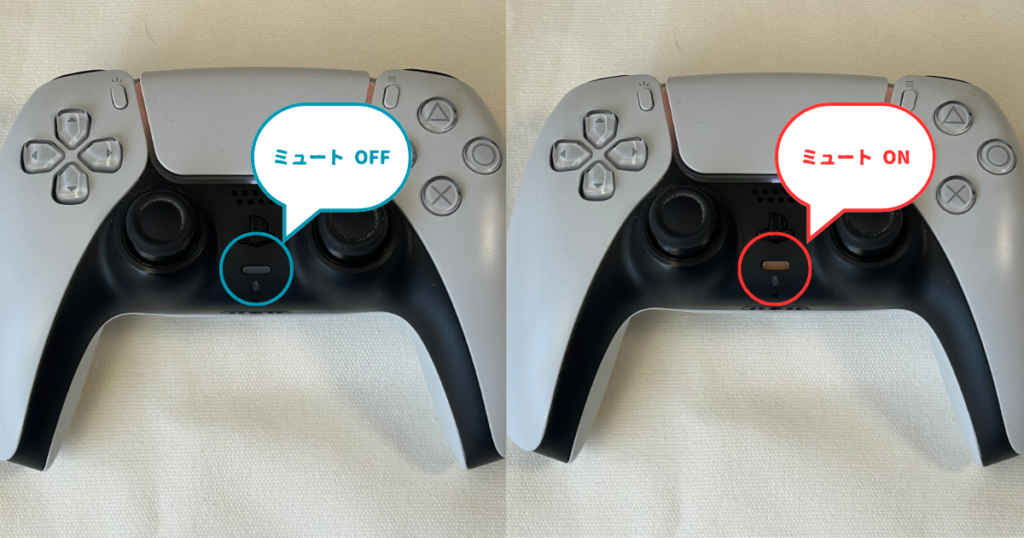
配信前にDualSenseのマイクの消音設定(ミュート)を確認しましょう。
消音設定がオフの場合は、ランプ(DualSenseのPSマーク下)が消灯しています。消音設定がオンの場合はランプが点灯しています。消音設定がオン(ミュート オン)になっていればマイクは音を拾いません。
初心者のうちは声出ししない方が、配信しやすいと思うのでミュート オンにしておくと良いですね。
クリエイトボタンの長押し
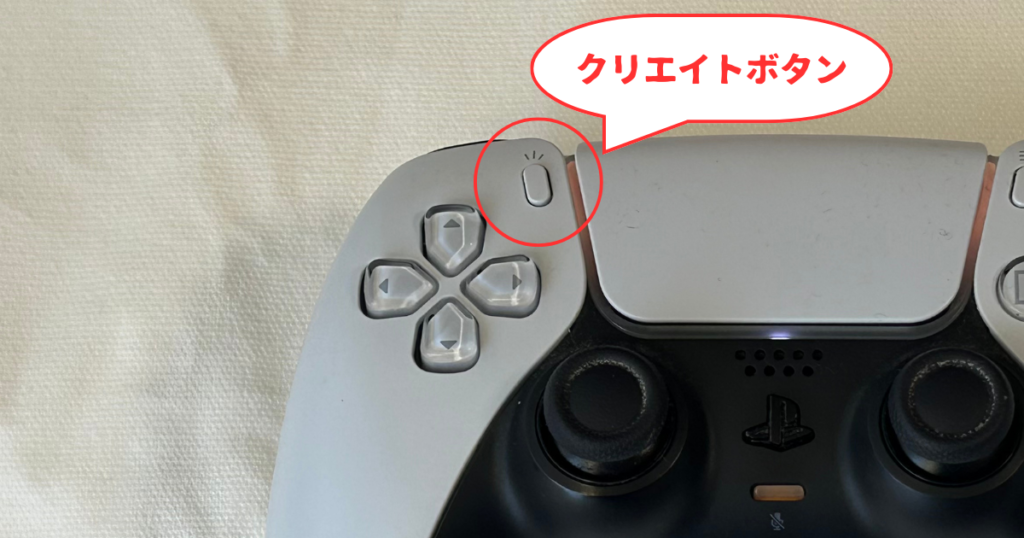
DualSenseの左上のクリエイトボタンを長押ししてください。画面下に録画・配信のメニューが表示されます。
「ブロードキャスト」を選択しメニューを開く
録画・配信のメニューの右側の「ブロードキャスト」を選択します。
ブロードキャストを開始
ブロードキャストのメニューが表示されるので、各項目を設定して「ブロードキャストを開始」を選択して配信をしましょう。なお、YoutubeとTwitchで項目に違いがあります。
Youtubeの場合は次の項目を設定します。
- タイトル
- 説明
- タグを入力
- プライバシー(公開, 限定公開, 非公開)
Twitchの場合は次の項目を設定します。
- タイトル
配信の終了
ゲーム配信の終了の手順です。
- クリエイトボタンを長押し
- 「ブロードキャスト」を選択しメニューを開く
- ブロードキャストを終了
終了は簡単ですね。
まとめ
PlayStation 5でのゲーム配信は、まとめると次の手順で進めます。
- 機材および環境の準備
- PSNと動画配信プラットフォームの連携
- ゲーム起動
- ブロードキャストを開始
PS5のゲーム配信はコントローラーとインターネット環境、YoutubeやTwitchのアカウントがあれば簡単に始められます。最初はマイクをミュートにして配信してみるところから始めてみてはいかがでしょうか。
 ポチップ
ポチップ
コメント